Domain existiert.de kaufen?
Wir ziehen mit dem Projekt
existiert.de um.
Sind Sie am Kauf der Domain
existiert.de interessiert?
domain@kv-gmbh.de · 0541-91531010
Domain existiert.de kaufen?
Warum funktioniert die Suche nach Desktop-Verknüpfungen nicht?
Es gibt mehrere mögliche Gründe, warum die Suche nach Desktop-Verknüpfungen nicht funktioniert. Einer davon könnte sein, dass die Verknüpfungen nicht richtig erstellt wurden oder dass sie gelöscht oder verschoben wurden. Ein weiterer Grund könnte sein, dass die Suchfunktion des Betriebssystems nicht richtig konfiguriert ist oder dass sie nicht ordnungsgemäß funktioniert. Es könnte auch sein, dass die Verknüpfungen nicht in den Suchindex aufgenommen wurden, was dazu führen würde, dass sie nicht gefunden werden können. **
Wie entferne ich den Desktop-Ordner vom Desktop?
Um den Desktop-Ordner vom Desktop zu entfernen, klicken Sie mit der rechten Maustaste auf den Desktop und wählen Sie "Anpassen" aus dem Kontextmenü. Klicken Sie dann auf "Desktopsymboleinstellungen" und deaktivieren Sie das Kontrollkästchen neben "Desktop". Bestätigen Sie die Änderungen und der Desktop-Ordner wird nicht mehr auf dem Desktop angezeigt. **

Ähnliche Suchbegriffe für Desktop
Top-Angebote
Produkte zum Begriff Desktop:
-
TP-LINK EAP610GP-Desktop (EAP610GP-DESKTOP)Produktbeschreibung: TP-Link Omada EAP610GP-Desktop V1 - Accesspoint - Wi-Fi 6 - Cloud-verwaltet, Gerätetyp: Accesspoint, Formfaktor: Desktop / wall mountable, Anz. Anschlüsse: 6, Data Link Protocol: Ethernet, Fast Ethernet, Gigabit Ethernet, IEEE 802.11a, IEEE 802.11b, IEEE 802.11g, IEEE 802.11n, IEEE 802.11ac, IEEE 802.11ax (Wi-Fi 6), GPON, Frequenzband: 2,4 GHz, 5 GHz, Leistung: Maximale Datenrate (2,4 GHz): 574 Mbps Maximale Datenrate (5 GHz): 1201 Mbps Upstream-Bandbreite: 1.244 Gbps Downlink-Bandbreite: 2.488 Gbps, Kapazität: Angeschlossene Geräte: 100+ Maximale MAC-Filter: 4000 Maximale Anzahl konfigurierter SSIDs: 16, Zubehör im Lieferumfang: Wandmontagekit, Power Over Ethernet (PoE)-Unterstützung: PoE, Abmessungen (Breite x Tiefe x Höhe): 14 cm x 3,3 cm x 17,5 cm, Gewicht: 492 g118,39 €*Versand: 0,00 €Sichere Weiterleitung zum Anbieter
-
TP-LINK EAP650-Desktop (EAP650-DESKTOP)Produktbeschreibung: TP-Link Omada EAP650-Desktop V1 - Accesspoint - Wi-Fi 6 - Cloud-verwaltet, Gerätetyp: Accesspoint, Formfaktor: Desktop / wall mountable, Data Link Protocol: IEEE 802.11a, IEEE 802.11b, IEEE 802.11g, IEEE 802.11n, IEEE 802.11ac, IEEE 802.11ax (Wi-Fi 6), Frequenzband: 2,4 GHz, 5 GHz, Leistung: Maximale Datenrate (2,4 GHz): 574 Mbit/s Maximale Datenrate (5 GHz): 2402 Mbit/s Channel-Bandbreite: 160 MHz, Kapazität: Verbundene Geräte: 250+ SSIDs pro Gerät: 16 SSIDs pro Radio: 8 MAC Filtereingänge: 4000, Zubehör im Lieferumfang: Wandmontagekit, Erforderliches Betriebssystem: Microsoft Windows XP / Vista / 7 / 10 / 11, Linux, Power Over Ethernet (PoE)-Unterstützung: PoE++, Abmessungen (Breite x Tiefe x Höhe): 14 cm x 3,3 cm x 17,5 cm, Gewicht: 452 g120,89 €*Versand: 0,00 €Sichere Weiterleitung zum Anbieter




-
Wie kann ich das gesamte Verzeichnis auf dem Desktop im Windows Explorer anzeigen lassen?
Um das gesamte Verzeichnis auf dem Desktop im Windows Explorer anzuzeigen, öffne den Windows Explorer und navigiere zum Desktop-Ordner. Klicke dann auf das Symbol "Ansicht" in der oberen Menüleiste und wähle "Große Symbole" oder "Kleine Symbole" aus, um alle Dateien und Ordner auf dem Desktop anzuzeigen. Du kannst auch die Tastenkombination "Strg + Mausrad nach unten" verwenden, um die Ansicht zu vergrößern und alle Elemente auf dem Desktop anzuzeigen. **
-
"Suchen Sie nach kostenlosen Hintergrundbildern für Ihren Desktop?" "Brauchen Sie Vorschläge für ein Wallpaper-Archiv?"
Ja, ich suche nach kostenlosen Hintergrundbildern für meinen Desktop. Ich benötige Vorschläge für ein Wallpaper-Archiv, um meine Auswahl zu erweitern. **
-
Wie wechsle ich vom OneDrive-Desktop zum normalen Desktop?
Um vom OneDrive-Desktop zum normalen Desktop zu wechseln, musst du einfach das OneDrive-Symbol in der Taskleiste anklicken und dann auf "OneDrive beenden" klicken. Dadurch wird die OneDrive-Anwendung geschlossen und du bist wieder auf dem normalen Desktop. **
-
Wie kann ich bestimmte Desktop-Symbole auf meinem Desktop belassen?
Um bestimmte Desktop-Symbole auf deinem Desktop zu belassen, kannst du sie an einer festen Position platzieren und sicherstellen, dass die Option "Automatisch anordnen" deaktiviert ist. Klicke mit der rechten Maustaste auf den Desktop, wähle "Anpassen" und dann "Desktopsymboleinstellungen". Deaktiviere die Option "Automatisch anordnen" und klicke auf "OK". Dadurch bleiben die ausgewählten Symbole an ihrer Position, auch wenn du andere Dateien oder Symbole auf dem Desktop verschiebst. **

Wie kann ich einen zweiten Desktop über Remote Desktop erstellen?
Um einen zweiten Desktop über Remote Desktop zu erstellen, musst du zunächst sicherstellen, dass die Remote Desktop-Funktion auf dem Zielcomputer aktiviert ist. Dann kannst du dich über Remote Desktop mit dem Zielcomputer verbinden und eine neue Sitzung starten. In dieser neuen Sitzung wird ein zweiter Desktop erstellt, auf dem du unabhängig von anderen Benutzern arbeiten kannst. **
Hallo, ich suche eine Remote-Desktop-Software, die auch ohne Internetverbindung funktioniert.
Eine mögliche Option für eine Remote-Desktop-Software, die auch ohne Internetverbindung funktioniert, ist TeamViewer. TeamViewer bietet eine Funktion namens "LAN-Verbindung", mit der Sie auf andere Computer im selben Netzwerk zugreifen können, ohne eine Internetverbindung zu benötigen. Sie müssen jedoch sicherstellen, dass alle beteiligten Computer im selben Netzwerk sind. **
Top-Angebote
Produkte zum Begriff Desktop:
-
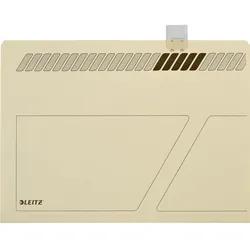
Leitz, Mappe, 24440011 Verzeichnis/Index (A4, 50x)Der Leitz 24440011 Verzeichnis/Index ist ein praktisches und funktionales Ordnersystem, das speziell für die Organisation von Dokumenten im A4-Format entwickelt wurde. Mit einem robusten Material aus Kraftkarton bietet dieser Index eine langlebige Lösung für die Aufbewahrung und Strukturierung von Unterlagen. Die 10-teilig unterteilte Struktur ermöglicht eine klare und übersichtliche Gliederung, während die Folienreiter mit auswechselbaren Schildchen eine individuelle Beschriftung der Tabs ermöglichen. Dies erleichtert das schnelle Finden und Sortieren von Dokumenten, was besonders in Büroumgebungen von Vorteil ist. Der Index ist sowohl in bedruckter als auch in blanko Ausführung erhältlich, sodass Nutzer die Möglichkeit haben, ihre eigenen Etiketten zu gestalten. Mit einem Gewicht von nur 40 g ist der Leitz Verzeichnis/Index leicht und handlich, was ihn ideal für den Einsatz in Hängeboxen oder als Teil eines grösseren Ablagesystems macht. - Hergestellt aus hochwertigem Kraftkarton (210 g/qm) für erhöhte Stabilität - Enthält 10 auswechselbare Schildchen für individuelle Beschriftung - Geeignet für A4-Dokumente, ideal für Büro- und Archivierungszwecke - Druckbar, um personalisierte Etiketten zu erstellen - Entspricht den Umweltstandards des Blauen Engels.81,06 €*Versand: 0,00 €Sichere Weiterleitung zum Anbieter
-
TP-LINK EAP610GP-Desktop (EAP610GP-DESKTOP)Produktbeschreibung: TP-Link Omada EAP610GP-Desktop V1 - Accesspoint - Wi-Fi 6 - Cloud-verwaltet, Gerätetyp: Accesspoint, Formfaktor: Desktop / wall mountable, Anz. Anschlüsse: 6, Data Link Protocol: Ethernet, Fast Ethernet, Gigabit Ethernet, IEEE 802.11a, IEEE 802.11b, IEEE 802.11g, IEEE 802.11n, IEEE 802.11ac, IEEE 802.11ax (Wi-Fi 6), GPON, Frequenzband: 2,4 GHz, 5 GHz, Leistung: Maximale Datenrate (2,4 GHz): 574 Mbps Maximale Datenrate (5 GHz): 1201 Mbps Upstream-Bandbreite: 1.244 Gbps Downlink-Bandbreite: 2.488 Gbps, Kapazität: Angeschlossene Geräte: 100+ Maximale MAC-Filter: 4000 Maximale Anzahl konfigurierter SSIDs: 16, Zubehör im Lieferumfang: Wandmontagekit, Power Over Ethernet (PoE)-Unterstützung: PoE, Abmessungen (Breite x Tiefe x Höhe): 14 cm x 3,3 cm x 17,5 cm, Gewicht: 492 g118,39 €*Versand: 0,00 €Sichere Weiterleitung zum Anbieter
-
TP-LINK EAP650-Desktop (EAP650-DESKTOP)Produktbeschreibung: TP-Link Omada EAP650-Desktop V1 - Accesspoint - Wi-Fi 6 - Cloud-verwaltet, Gerätetyp: Accesspoint, Formfaktor: Desktop / wall mountable, Data Link Protocol: IEEE 802.11a, IEEE 802.11b, IEEE 802.11g, IEEE 802.11n, IEEE 802.11ac, IEEE 802.11ax (Wi-Fi 6), Frequenzband: 2,4 GHz, 5 GHz, Leistung: Maximale Datenrate (2,4 GHz): 574 Mbit/s Maximale Datenrate (5 GHz): 2402 Mbit/s Channel-Bandbreite: 160 MHz, Kapazität: Verbundene Geräte: 250+ SSIDs pro Gerät: 16 SSIDs pro Radio: 8 MAC Filtereingänge: 4000, Zubehör im Lieferumfang: Wandmontagekit, Erforderliches Betriebssystem: Microsoft Windows XP / Vista / 7 / 10 / 11, Linux, Power Over Ethernet (PoE)-Unterstützung: PoE++, Abmessungen (Breite x Tiefe x Höhe): 14 cm x 3,3 cm x 17,5 cm, Gewicht: 452 g120,89 €*Versand: 0,00 €Sichere Weiterleitung zum Anbieter
-
Warum funktioniert die Suche nach Desktop-Verknüpfungen nicht?
Es gibt mehrere mögliche Gründe, warum die Suche nach Desktop-Verknüpfungen nicht funktioniert. Einer davon könnte sein, dass die Verknüpfungen nicht richtig erstellt wurden oder dass sie gelöscht oder verschoben wurden. Ein weiterer Grund könnte sein, dass die Suchfunktion des Betriebssystems nicht richtig konfiguriert ist oder dass sie nicht ordnungsgemäß funktioniert. Es könnte auch sein, dass die Verknüpfungen nicht in den Suchindex aufgenommen wurden, was dazu führen würde, dass sie nicht gefunden werden können. **
-
Wie entferne ich den Desktop-Ordner vom Desktop?
Um den Desktop-Ordner vom Desktop zu entfernen, klicken Sie mit der rechten Maustaste auf den Desktop und wählen Sie "Anpassen" aus dem Kontextmenü. Klicken Sie dann auf "Desktopsymboleinstellungen" und deaktivieren Sie das Kontrollkästchen neben "Desktop". Bestätigen Sie die Änderungen und der Desktop-Ordner wird nicht mehr auf dem Desktop angezeigt. **
-
Wie kann ich das gesamte Verzeichnis auf dem Desktop im Windows Explorer anzeigen lassen?
Um das gesamte Verzeichnis auf dem Desktop im Windows Explorer anzuzeigen, öffne den Windows Explorer und navigiere zum Desktop-Ordner. Klicke dann auf das Symbol "Ansicht" in der oberen Menüleiste und wähle "Große Symbole" oder "Kleine Symbole" aus, um alle Dateien und Ordner auf dem Desktop anzuzeigen. Du kannst auch die Tastenkombination "Strg + Mausrad nach unten" verwenden, um die Ansicht zu vergrößern und alle Elemente auf dem Desktop anzuzeigen. **
-
"Suchen Sie nach kostenlosen Hintergrundbildern für Ihren Desktop?" "Brauchen Sie Vorschläge für ein Wallpaper-Archiv?"
Ja, ich suche nach kostenlosen Hintergrundbildern für meinen Desktop. Ich benötige Vorschläge für ein Wallpaper-Archiv, um meine Auswahl zu erweitern. **
Ähnliche Suchbegriffe für Desktop
-
Wie wechsle ich vom OneDrive-Desktop zum normalen Desktop?
Um vom OneDrive-Desktop zum normalen Desktop zu wechseln, musst du einfach das OneDrive-Symbol in der Taskleiste anklicken und dann auf "OneDrive beenden" klicken. Dadurch wird die OneDrive-Anwendung geschlossen und du bist wieder auf dem normalen Desktop. **
-
Wie kann ich bestimmte Desktop-Symbole auf meinem Desktop belassen?
Um bestimmte Desktop-Symbole auf deinem Desktop zu belassen, kannst du sie an einer festen Position platzieren und sicherstellen, dass die Option "Automatisch anordnen" deaktiviert ist. Klicke mit der rechten Maustaste auf den Desktop, wähle "Anpassen" und dann "Desktopsymboleinstellungen". Deaktiviere die Option "Automatisch anordnen" und klicke auf "OK". Dadurch bleiben die ausgewählten Symbole an ihrer Position, auch wenn du andere Dateien oder Symbole auf dem Desktop verschiebst. **
-
Wie kann ich einen zweiten Desktop über Remote Desktop erstellen?
Um einen zweiten Desktop über Remote Desktop zu erstellen, musst du zunächst sicherstellen, dass die Remote Desktop-Funktion auf dem Zielcomputer aktiviert ist. Dann kannst du dich über Remote Desktop mit dem Zielcomputer verbinden und eine neue Sitzung starten. In dieser neuen Sitzung wird ein zweiter Desktop erstellt, auf dem du unabhängig von anderen Benutzern arbeiten kannst. **
-
Hallo, ich suche eine Remote-Desktop-Software, die auch ohne Internetverbindung funktioniert.
Eine mögliche Option für eine Remote-Desktop-Software, die auch ohne Internetverbindung funktioniert, ist TeamViewer. TeamViewer bietet eine Funktion namens "LAN-Verbindung", mit der Sie auf andere Computer im selben Netzwerk zugreifen können, ohne eine Internetverbindung zu benötigen. Sie müssen jedoch sicherstellen, dass alle beteiligten Computer im selben Netzwerk sind. **
* Alle Preise verstehen sich inklusive der gesetzlichen Mehrwertsteuer und ggf. zuzüglich Versandkosten. Die Angebotsinformationen basieren auf den Angaben des jeweiligen Shops und werden über automatisierte Prozesse aktualisiert. Eine Aktualisierung in Echtzeit findet nicht statt, so dass es im Einzelfall zu Abweichungen kommen kann. ** Hinweis: Teile dieses Inhalts wurden von KI erstellt.